
Imbattersi in problemi con JavaScript e CSS che bloccano il rendering sul tuo sito WordPress può essere frustrante. Questi problemi possono rallentare il tuo sito web e influire sulle sue prestazioni. Un sito lento può allontanare i visitatori e influire sul posizionamento sui motori di ricerca.
Quando controlli il tuo sito web su Google PageSpeed Insights, potresti vedere un suggerimento per eliminare queste risorse che bloccano il rendering. Sfortunatamente, lo strumento non fornisce istruzioni chiare su come risolvere questo problema in WordPress.
La buona notizia è che esistono strumenti che possono rendere la risoluzione di JavaScript e CSS che bloccano il rendering meno complicata di quanto sembri. Puoi utilizzare un plugin di caching come WP Rocket o Autoptimize per ottimizzare il tuo sito minificando e posticipando gli script, il che riduce i tempi di caricamento e migliora i punteggi PageSpeed.
In questo articolo, ti guideremo attraverso i passaggi per risolvere questi problemi sul tuo sito WordPress.
Cos'è JavaScript e CSS che bloccano il rendering?
JavaScript e CSS che bloccano il rendering sono file che impediscono a un sito web di visualizzare una pagina web prima di caricare questi file.
Ogni sito web WordPress ha un tema e dei plugin che aggiungono file JavaScript e CSS al front-end del tuo sito web.
Questi script possono aumentare il tempo di caricamento della pagina del tuo sito, e possono anche bloccare il rendering della pagina.
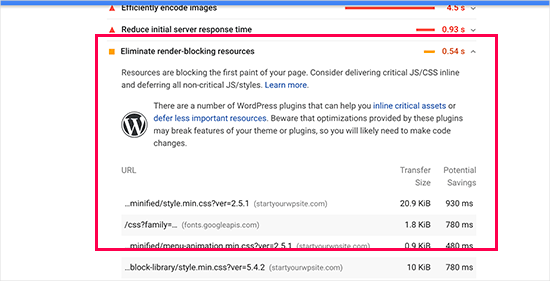
Il browser di un utente dovrà caricare questi script e CSS prima di caricare il resto dell'HTML sulla pagina. Ciò significa che gli utenti con una connessione più lenta dovranno attendere qualche millisecondo in più per vedere la pagina.
Questi script e fogli di stile sono definiti JavaScript e CSS che bloccano il rendering.
I proprietari di siti web WordPress che cercano di ottenere un punteggio Google PageSpeed di 100 dovranno risolvere questo problema per raggiungere quel punteggio perfetto.
Cos'è un punteggio Google PageSpeed?
Google PageSpeed Insights è uno strumento di test della velocità del sito web creato da Google per aiutare i proprietari di siti web a ottimizzare e testare i loro siti. Questo strumento testa il tuo sito web rispetto alle linee guida di velocità di Google e offre suggerimenti per migliorare il tempo di caricamento della pagina.
Ti mostra un punteggio basato sul numero di audit che il tuo sito supera.
La maggior parte dei siti web ottiene un punteggio compreso tra 50 e 70. Tuttavia, alcuni proprietari di siti web si sentono obbligati a raggiungere 100 (il punteggio più alto che una pagina può ottenere).
Hai davvero bisogno del punteggio Google PageSpeed perfetto "100"?
Lo scopo di Google PageSpeed Insights è fornirti linee guida per migliorare la velocità e le prestazioni del tuo sito. Detto questo, non sei obbligato a seguire queste regole rigorosamente.
Ricorda che la velocità è solo una delle tante metriche di ottimizzazione per i motori di ricerca (SEO) del sito web che aiutano Google a determinare come classificare il tuo sito. La velocità è così importante perché migliora l'esperienza utente sul tuo sito.
Una migliore esperienza utente richiede molto più della semplice velocità. Devi anche offrire informazioni utili, un'interfaccia utente migliore e contenuti coinvolgenti con testo, immagini e video.
Quindi, il tuo obiettivo dovrebbe essere quello di creare un sito web veloce che offra un'ottima esperienza utente.
Ti consigliamo di utilizzare le regole di Google PageSpeed come suggerimenti. Se riesci a implementarle facilmente senza rovinare l'esperienza utente, è fantastico. Altrimenti, dovresti cercare di fare il più possibile e poi non preoccuparti del resto.
Tenendo presente questo, daremo un'occhiata a cosa puoi fare per correggere JavaScript e CSS che bloccano il rendering in WordPress. Tratteremo 2 metodi che elimineranno le risorse che bloccano il rendering in WordPress. Puoi scegliere quello che funziona meglio per il tuo sito web:
- Metodo 1: Correggi script e CSS che bloccano il rendering con WP Rocket
- Metodo 2: Correggi script e CSS che bloccano il rendering con Autoptimize
- Cosa fare se JavaScript e CSS che bloccano il rendering esistono ancora
Immergiamoci e facciamo funzionare il tuo sito senza intoppi!
Metodo 1: Correggi script e CSS che bloccano il rendering con WP Rocket
Per questo metodo, utilizzeremo il plugin WP Rocket.
È il miglior plugin di caching e ottimizzazione per WordPress sul mercato, e ti permette di migliorare rapidamente le prestazioni del tuo sito web senza alcuna competenza tecnica o una configurazione complicata.
Innanzitutto, devi installare e attivare il plugin WP Rocket. Per maggiori dettagli, puoi consultare la nostra guida passo passo su come installare un plugin WordPress.
WP Rocket funziona subito: attiverà la cache con impostazioni ottimali per il tuo sito web. Puoi saperne di più nella nostra guida completa su come installare e configurare correttamente WP Rocket in WordPress.
Per impostazione predefinita, non attiva JavaScript e le opzioni di ottimizzazione CSS. Queste ottimizzazioni possono potenzialmente influire sull'aspetto del tuo sito web o su alcune funzionalità, motivo per cui il plugin ti consente di abilitare queste impostazioni facoltativamente.
Per fare ciò, devi visitare la pagina Impostazioni » WP Rocket e passare alla scheda ‘Ottimizzazione dei file’.
Da qui, scorri semplicemente fino alla sezione ‘File CSS’ e seleziona le caselle accanto a ‘Minifica CSS’, ‘Combina file CSS’ e ‘Ottimizza consegna CSS’.
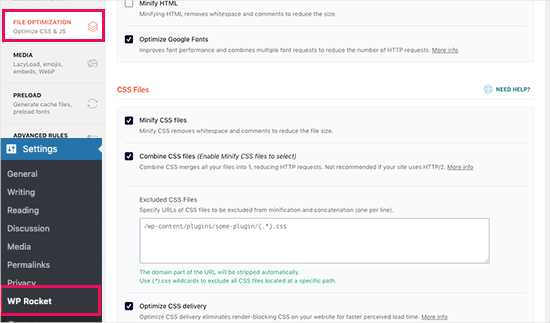
Per l'impostazione ‘Ottimizza consegna CSS’, WP Rocket consiglia di scegliere il metodo ‘Rimuovi CSS inutilizzato‘.
Oltre a offrire le migliori prestazioni, può aiutare a ridurre le dimensioni della pagina e le richieste HTTP.
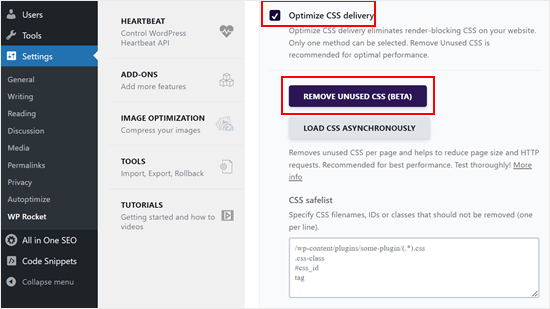
Nota: Il plugin di cache WP Rocket tenterà di minificare tutti i tuoi file CSS, combinarli e caricare solo il CSS necessario per la parte visibile del tuo sito web.
Questo potrebbe influire sull'aspetto del tuo sito web, quindi è necessario testare a fondo il tuo sito web su più dispositivi e dimensioni dello schermo.
Successivamente, devi scorrere fino alla sezione ‘File JavaScript’.
Da qui, puoi selezionare tutte le opzioni per il massimo miglioramento delle prestazioni.
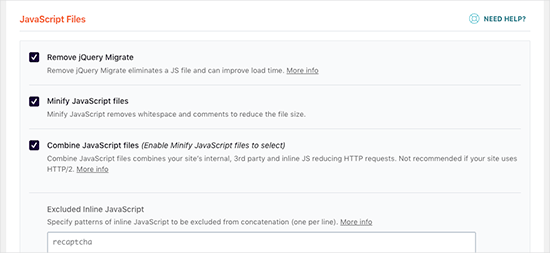
Puoi minificare e combinare i file JavaScript come hai fatto per il CSS.
Puoi anche impedire a WordPress di caricare il file jQuery Migrate. Questo script viene caricato per fornire compatibilità ai plugin e ai temi che utilizzano vecchie versioni di jQuery.
La maggior parte dei siti web non necessita di questo file, ma dovrai comunque controllare il tuo sito web per assicurarti che la sua rimozione non influisca sul tuo tema o sui tuoi plugin.
Successivamente, scorriamo un po' più in basso e selezioniamo le caselle accanto alle opzioni ‘Carica JavaScript differito’ e ‘Modalità sicura per jQuery’.
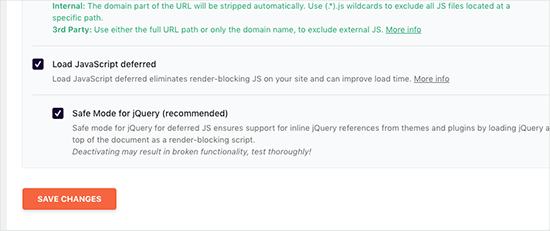
Queste opzioni ritardano il caricamento di JavaScript non essenziali e la modalità sicura di jQuery ti consente di caricare jQuery per i temi che potrebbero utilizzarlo inline. Puoi lasciare questa opzione deselezionata se sei certo che il tuo tema non utilizzi jQuery inline in alcun punto.
Non dimenticare di fare clic sul pulsante 'Salva modifiche' per memorizzare le impostazioni.
Dopodiché, potresti anche voler svuotare la cache in WP Rocket prima di testare nuovamente il tuo sito web con Google PageSpeed Insights.
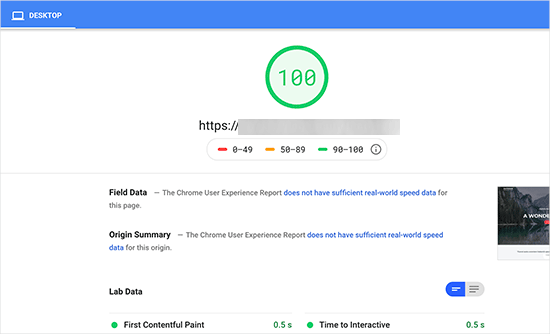
Sul nostro sito di prova, siamo stati in grado di ottenere un punteggio del 100% sui dispositivi desktop e il problema del blocco del rendering è stato risolto sia nei punteggi mobili che desktop.
Metodo 2: Correggi script e CSS che bloccano il rendering con Autoptimize
Per questo metodo, utilizzeremo un plugin separato creato specificamente per migliorare la distribuzione dei file CSS e JS del tuo sito web. Sebbene questo plugin faccia il suo lavoro, non dispone delle altre potenti funzionalità che ha WP Rocket.
La prima cosa da fare è installare e attivare Autoptimize, un plugin gratuito per velocizzare le prestazioni del sito web. Se hai bisogno di aiuto, consulta la nostra guida passo passo su come installare un plugin WordPress.
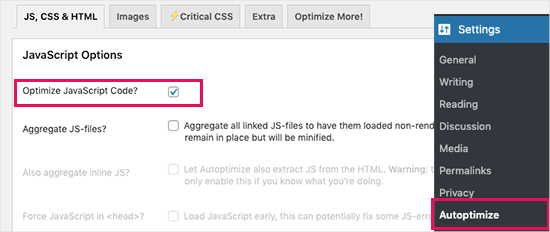
Dopo l'attivazione, devi andare su Impostazioni » Autoptimize per configurare le impostazioni del plugin.
Innanzitutto, selezioniamo la casella accanto a 'Ottimizza codice JavaScript' nel blocco 'Opzioni JavaScript'. Qui, assicurati che l'opzione 'Aggrega file JS' sia deselezionata.
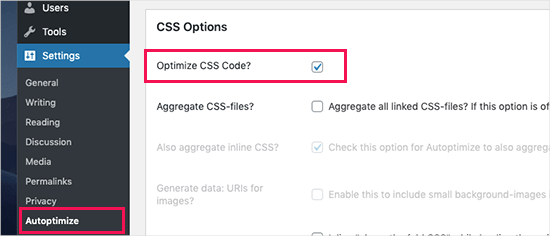
Successivamente, scorri verso il basso fino alla casella 'Opzioni CSS' e seleziona l'opzione 'Ottimizza codice CSS'.
Assicurati semplicemente che l'opzione 'Aggrega file CSS' sia deselezionata.
Ora puoi fare clic sul pulsante 'Salva modifiche e svuota cache' per memorizzare le tue impostazioni.
Prova il tuo sito web con lo strumento PageSpeed Insights. Con queste impostazioni di base, abbiamo risolto con successo il problema del blocco del rendering sul nostro sito demo.
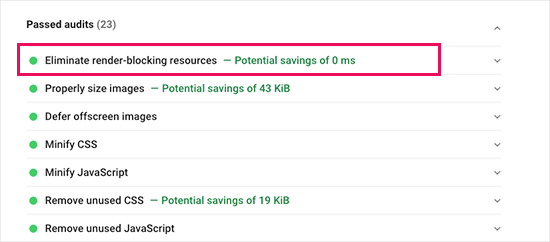
Se ci sono ancora script che bloccano il rendering, puoi tornare alla pagina delle impostazioni del plugin e rivedere le impostazioni sia nelle opzioni JavaScript che CSS.
Ad esempio, puoi consentire al plugin di includere JS inline e rimuovere script esclusi per impostazione predefinita, come seal.js o jquery.js. Quindi, fai semplicemente clic sul pulsante 'Salva modifiche e svuota cache' per salvare le modifiche e svuotare la cache del plugin.
Una volta terminato, controlla nuovamente il tuo sito web con lo strumento PageSpeed Insights.
Come funziona Autoptimize?
Autoptimize aggrega tutti i JavaScript e CSS accodati. Dopodiché, crea file CSS e JavaScript minificati e li serve in cache al tuo sito web come asincroni o differiti.
Questo ti permette di risolvere il problema degli script e degli stili che bloccano il rendering. Tuttavia, tieni presente che potrebbe anche influire sulle prestazioni o sull'aspetto del tuo sito web.
Cosa fare se JavaScript e CSS che bloccano il rendering esistono ancora
A seconda di come i plugin e il tuo tema WordPress utilizzano JavaScript e CSS, può essere difficile risolvere completamente tutti i problemi di JavaScript e CSS che bloccano il rendering.
Sebbene gli strumenti sopra menzionati possano aiutare, i tuoi plugin potrebbero necessitare di determinati script per funzionare correttamente a un livello di priorità diverso. In tal caso, le soluzioni sopra menzionate possono interrompere la funzionalità di tali plugin o farli comportare in modo inaspettato.
Invece di eliminare completamente i problemi di blocco del rendering, consigliamo di adottare approcci alternativi per velocizzare il tuo sito web. Ad esempio, puoi utilizzare un servizio CDN per servire i tuoi file JavaScript e CSS statici e ridurre il tempo di caricamento.
Puoi leggere la nostra guida definitiva per aumentare la velocità e le prestazioni di WordPress per maggiori informazioni.
Speriamo che questo articolo ti abbia aiutato a imparare come correggere JavaScript e CSS che bloccano il rendering in WordPress. Potresti anche voler consultare il nostro articolo su come correggere facilmente l'errore “Questo sito non può essere raggiunto” e il nostro elenco di esperti dei errori più comuni di WordPress e come risolverli.
Se ti è piaciuto questo articolo, iscriviti al nostro canale YouTube per tutorial video su WordPress. Puoi anche trovarci su Twitter e Facebook.



Lu
Ottime informazioni come sempre!
Sono con Siteground quindi ho SG Optimizer sul mio sito. Ho esaminato le impostazioni per quanto ne capisco, ma continuo a ricevere il messaggio Elimina risorse che bloccano il rendering.
Posso usare anche Autoptimize, o entrerà in conflitto con SG? Grazie
Supporto WPBeginner
You should be able to use Autoptimize with SG Optimizer but if you have any concerns if you reach out to the plugin’s support they should be able to let you know if there are currently any conflicts between the two
Amministratore
subin
come posso correggere JavaScript e CSS che bloccano il rendering in WordPress senza un plugin.
Supporto WPBeginner
Dovresti esaminare manualmente il codice e impostare i file CSS e JS per caricarli dopo che il contenuto è stato aggiunto alla pagina.
Amministratore
Ben
Grazie per questo! Autoptimize mi ha appena aiutato a ottenere un punteggio di pagina migliore!
Ben
Supporto WPBeginner
You’re welcome, glad our recommendation could help
Amministratore
MoneyManch
Ciao Team WP Beginner,
Grazie mille per aver condiviso un articolo così utile. Autoptimize è un plugin fantastico.
Stavo cercando un plugin per aumentare la velocità del mio blog wp. Dopo aver letto questo post, ho installato e attivato "Autoptimize" sul mio blog. E con mia sorpresa ha aumentato la velocità del mio blog da 39 a 61 per mobile e da 76 a 95 per desktop, controllato su PageSpeed Insights.
Grazie ancora per aver guidato i nuovi blogger come me.
Supporto WPBeginner
Glad our recommendation could be helpful
Amministratore
sachin
Come identificare l'URL dello script e l'URL del CSS?
Supporto WPBeginner
Se utilizzi Google Page Insights, c'è una freccia a discesa che ti mostrerà gli URL che causano il problema con un link "Ulteriori informazioni" per scoprire come trovare l'URL senza il loro strumento.
Amministratore
Raksh
Il nuovo strumento PageSpeed Insights di Google non mostra il link, cosa devo fare.
Supporto WPBeginner
There should be a dropdown arrow and when you click that it should show the links to the files
Amministratore
Monika
Non sono sicuro di quante volte questo sito web mi abbia aiutato!!! GRAZIE MILLE!
Mr Jatt Poonam
Come posso ottimizzare le immagini che ho aggiunto al mio sito web in passato?
Love Goel
Grazie amico, apprezzo davvero il tuo tutorial. Ho usato il plugin Autoptimize e ha funzionato molto bene per me.
Deeksha
Quando uso tutti questi plugin improvvisamente il mio sito web rallenta e mostra contenuti inappropriati...
Cosa posso fare?? Aiuto per favore
Supporto WPBeginner
Ciao Deeksha,
Entrambi i plugin sono abbastanza sicuri. Se stai vedendo contenuti inappropriati sul tuo sito web, assicurati che il tuo sito web non sia stato hackerato. Puoi disabilitare entrambi i plugin in qualsiasi momento.
Amministratore
sumit kumar gupta
Signore, quando installiamo il plugin Autoptimize sul nostro blog WordPress, il nostro blog non si apre, dice che questa pagina non funziona. Cosa dovrei fare, Signore?
Signore, vorrei sapere se quando aggiungo un link JavaScript per eliminare il codice che blocca il rendering seguendo i tuoi passaggi, si verifica un effetto sul ranking del mio blog. Per favore, aiutami
Tim Helmer
Sumit:
Il plugin non funziona, quindi devi rinominare la cartella del plugin per disattivarlo. Hai bisogno di FTP o di un plugin per la gestione dei file. Riesci ad accedere alla dashboard tramite la posizione wp-login.php? Come domain/wp-login.php
Henry Ramirez
Uso wordpress.com, esiste un plugin per fare la stessa cosa qui su wordpress.com dato che questi plugin non sono supportati qui? Grazie
ben
Autoptimize funziona per me. Condensa bene i miei script, ma vedo ancora l'avviso di script che blocca il rendering
Ismail
Ciao,
Attualmente sto usando WP Rocket, è possibile usare anche il plugin Autoptimize insieme? Grazie per aver condiviso queste preziose informazioni.
Gaurav Areng Chakraverti
Ciao. Ho provato il metodo W3 e non appena attivo Minify (usando Disk) ottengo questo:
Errore fatale: Sconosciuto: Impossibile utilizzare il buffering dell'output negli handler di visualizzazione del buffering dell'output in Sconosciuto alla riga 0
Come si risolve?
Ottimo tutorial nel complesso! Grazie.
Gaurav Areng Chakraverti
EDIT: This problem goes away when I deactivate Autoptimize, however, so does the rest of the site. Only the bare bones remain with no actual content.
David
Le impostazioni di Autoptimize sono cambiate. Le uniche opzioni JavaScript disponibili sono Ottimizza codice JavaScript? Le altre opzioni nel tuo screenshot non sono disponibili, almeno non quella che ho io. L'ultima volta che ho provato W3 Total Cache, nessuno poteva accedere al sito. Sto ancora cercando un modo per risolvere il tempo di caricamento della pagina, che per qualche motivo si attesta tra i 10 e i 17 secondi.
Chris
David, prova lo strumento di velocità web Gmetrix. Nell'elenco dei risultati c'è un grafico a cascata che mostra come si carica il sito e quali sono i file e gli script più grandi che rallentano il caricamento della pagina.
Trovo che gli script più lenti siano gli script CDN di Google come i font di Google! La stessa azienda che insiste, costringendo gli utenti alle loro richieste, ha script che impiegano un'eternità a caricarsi. Non ci si potrebbe credere.
Divij
È possibile utilizzare minify su w3 total cache contemporaneamente a cloudflare? Stiamo usando minify in cloudflare e lo abbiamo lasciato disabilitato in w3cache. Ma continuiamo a ricevere il messaggio: Elimina JavaScript e CSS che bloccano il rendering nei contenuti above-the-fold.
Grazie!
Rana Jayant
L'interfaccia utente della cache del plugin 23 è stata modificata e non ha alcuna opzione in cui possiamo inserire il nostro URL .js per l'ottimizzazione.
Sto parlando di "Ora vai nell'area di amministrazione di WordPress e vai alla pagina Performance » Minify."
MATTY
Ottimo tutorial. Tuttavia, W3 Total cache è sicuro da usare ora a causa di un problema all'inizio dell'anno? L'ho smesso di usare da allora, ma era il miglior plugin in circolazione.
Mohamed
Grazie per aver condiviso questo articolo, ma hai detto (tieni presente che può anche influire sulle prestazioni o sull'aspetto del tuo sito web)
Potresti chiarire se questo effetto sarà positivo o negativo per il posizionamento del sito web su Google?
Supporto WPBeginner
Ciao Mohamed,
Un sito web più veloce è certamente un bene per il posizionamento SEO. Tuttavia, quando si risolvono problemi di blocco del rendering, si potrebbe finire per cambiare l'aspetto del proprio tema o ottenere un punteggio di velocità della pagina inferiore a prima.
Amministratore
Angie
Ah, divertente.
Stavo cercando aiuto qui.
poi ho usato lo strumento di velocità di Google per il TUO post qui.
Risultato Google
mobile Scarso
54 / 100
desktop
Da migliorare
66 / 100
Hai la minima idea?
Supporto WPBeginner
Ciao Angie,
Spesso le persone si ossessionano per ottenere un 100 perfetto con Google PageSpeed, cosa quasi impossibile per la maggior parte dei siti web funzionali. Se hai pulsanti dei social media, script di retargeting o annunci, il tuo sito non otterrà mai un punteggio perfetto.
È probabile che sarai ben lontano da esso. Ma è per questo che hai altri strumenti come Pingdom per verificare i risultati della tua velocità.
Ad esempio: la homepage di WPBeginner.com si carica in 508 ms (che è incredibilmente veloce) –
https://www.wpbeginner.com/wp-content/uploads/2017/11/screenshot1.png
Ma ha un punteggio Google Pagespeed di 74 su desktop (che coloro che non sanno meglio considereranno cattivo). –
https://www.wpbeginner.com/wp-content/uploads/2017/11/screenshot2.png
Se esamini tutti i siti web popolari come ESPN, NYTimes, TechCrunch, ecc., noterai che nessuno di essi ha un punteggio perfetto... anzi, tutt'altro.
Ecco un esempio del punteggio ESPN – 62 su desktop –
https://www.wpbeginner.com/wp-content/uploads/2017/11/screenshot3.png
Ecco un esempio di NYTimes – 68 su desktop –
https://www.wpbeginner.com/wp-content/uploads/2017/11/screenshot4.png
Ecco un esempio di TechCrunch – 49 su desktop –
https://www.wpbeginner.com/wp-content/uploads/2017/11/screenshot5.png
Il nostro consiglio è di concentrarsi sul rendere il tuo sito web il più veloce possibile seguendo la nostra guida su come velocizzare WordPress e utilizzare strumenti come Pingdom come punto di riferimento per ciò che i tuoi utenti vedranno quando caricheranno il tuo sito web.
Amministratore
Kat
Questo ha effettivamente peggiorato il mio render blocking. Come possiamo rimuoverlo?
Chris Daly
Ogni singola volta che uso Autoptimize o W# Total Cache il mio sito esplode. La visualizzazione web mobile viene ridotta a un elenco di menu html e parti del sito smettono di funzionare. Ho provato ciascuno di questi su 4 siti diversi e li ho abbandonati entrambi.
Chris
Chris, ti suggerisco di leggere e attenerti all'avviso di W3 Cache nella sezione minify. Minifica solo html e css e, di nuovo, fai attenzione, non tutto il css dovrebbe essere minificato per le ragioni indicate nel post sopra.
Utilizzo W3 Cache in modo selettivo, tinyjpg per l'ottimizzazione delle immagini e imposto OpCache nel file .htaccess. I templater amano usare gli slider... ma appesantiscono la pagina con immagini di larghezza schermo a 1920px. Abbandona gli slider, usa immagini più piccole (con una modale se sono necessari maggiori dettagli) e icone invece.
Mary Cahalane
L'ho appena installato e ha rotto la mia homepage. Tutte le immagini sono sparite.
Hai qualche idea su come risolvere questo problema?
Bruno Ayres Martinez
Ciao ragazzi! Ho adorato il tutorial di W3. Manca solo un'informazione: la posizione di incorporamento per la gestione dei file JS.
È "Incorpora prima del corpo"? O "Incorpora nell'intestazione"? O "Incorpora dopo il corpo"?
Dev thapa
Sono nuovo nel blogging, tuttavia, seguo Wpbeginner.com da parecchio tempo e tutto ciò che scrivono l'ho trovato molto utile e non esito a dire che, se oggi la mia pagina del blog è Live... il 30% del merito va al team di Wpbeginner.com e a Sayed Balkhi per aver creato una pagina web così meravigliosa e utile.
Sono grato a Wpbeginner.
Continuate così, in bocca al lupo.
Supporto WPBeginner
Ciao Dev,
Thanks you for the kind words. We are glad you find WPBeginner helpful
Amministratore
steve
Ho appena inserito questo sito nel test di velocità di Google PageSpeed e ho ottenuto solo 66 per il mobile e 77 per il desktop!?
Digember
I plugin aumentano il carico sui nostri siti web, il che rende il nostro sito lento. Su wpbeginner, non ho visto un singolo metodo di ottimizzazione della velocità senza l'uso di plugin. Insegnateci qualcosa di utile, questi metodi non funzionano per tutti.
Patricia Lynn
Ottime informazioni dettagliate sull'uso del plugin Autoptimize per gestire Java-scrip, CSS e il plugin w3 Total Cache per risolvere il blocco del rendering migliorando le prestazioni di velocità del sito web
Sumit yadav
Grazie mille per queste informazioni. In precedenza il tempo di caricamento della mia pagina era di 63 e dopo aver installato il plugin Autoptimize è aumentato a 81.
Yoseph
Non sono molto sicuro di cosa sia successo, ho installato autoptimize su uno dei miei siti, poi la dimensione della pagina è aumentata da 2,8 MB a 4 MB
Shaye
AAAARGH! Questo ha fatto precipitare drasticamente le prestazioni del mio sito! Aiuto!
Erez Elias
Grazie per aver condiviso.
Nel complesso la velocità del sito è aumentata pochissimo. Ma il problema del blocco del rendering non è stato risolto.
Commenta se hai altri suggerimenti.
grazie.
almbrouk idris
Sto cercando di raggiungere il 100% ma è impossibile
John Bolhano
Sto cercando di ottenere 70+ ma sono ancora lontano.
Mayank
Haha, fantastico, Google fa schifo ma dopo tutto sono a 80+
David
Ho portato 3 nuovi siti web a quasi 500 ms, più veloci del 96% dei siti su Pingdom. Simile per altri tester di velocità.
Pensavo fosse fantastico, finché Google non mi ha riportato sulla terra con le sue analisi delle pagine. Principalmente un punteggio basso per il mobile, ma pensavo che questi temi moderni dovessero essere reattivi? Ovviamente no!
Ho ridotto al minimo ogni immagine prima di caricarla, quindi è frustrante.
Inoltre, nessuna delle app funziona per me con la cache del browser, ecc.
Direi che i tre problemi che ho – una volta che le basi sono state fatte – sono:
1. Javascript che blocca il rendering.
2. Cache del browser.
3. Immagini di dimensioni errate per il mobile.
Muthukrishnan
Ho usato tutti i plugin.. Ma la velocità della pagina è ancora bassa.
Michael
Sono un po' confuso. Ho appena eseguito un test di velocità di Google su wpbeginner e non ha ottenuto un buon punteggio. Cosa mi sfugge?
Yasser
Il mio sito web è in formato RTL dopo aver salvato le impostazioni del plugin "Autoptimize", il mio sito web è diventato LTR!
Manohar Rao
Sia Autoptimize che W3 Total cache hanno danneggiato il mio sito web. Questi plugin funzionano solo con determinati temi. Bisogna fare molta attenzione nell'usare questi due plugin.
Toby Forage
Quando ho installato Autoptimize, come suggerito in questo articolo, ha completamente rovinato il mio sito web. Forse l'ho configurato male, ma dopo averlo rimosso completamente, ho raggiunto un punteggio Google PageSpeed di 92 per desktop. Il mobile è a 67, quindi ci sto lavorando per migliorarlo, ma non userò più Autoptimize, questo è sicuro!
Nik
Thanks. It works for my blog.
Fued
Ciao WP beginner,
Articolo molto utile!
Grazie!
Solo una domanda casuale?
Posso reimpostare la modalità minificata da manuale ad automatica ed eliminare i file minificati senza danni? E cosa consigliate: manuale o automatico?
Saluti
Mayank
Fai semplicemente automatico
Nirmal Kumar
Entrambi questi metodi non hanno funzionato. C'è un altro modo migliore per farlo?
ibraheem Warriach
Ciao, mi è piaciuto l'articolo ma non trovo l'opzione per aggiungere script nel plugin W3 Total cache, potresti dirmi come ottenerla?
MASI
Grazie mille per il tuo ottimo articolo, mi ha davvero aiutato.
Ho solo un piccolo problema, ora sono confuso!
Ho aggiunto manualmente tutti i file .js e .css su W3TC, ma ancora un .css ha un problema sul controllo della pagina di Google:
Considera di correggere:
Nessuno dei contenuti above-the-fold della tua pagina è stato renderizzato senza attendere il caricamento delle seguenti risorse. Prova a rimandare o caricare in modo asincrono le risorse bloccanti, oppure incorpora le porzioni critiche di tali risorse direttamente nell'HTML.
Ottimizza la consegna CSS dei seguenti elementi:
26952.default.include.c9d602.css è attualmente disponibile nell'elenco .css, ma vedo questo errore. Come posso risolvere questo problema?
Christian
Non vedo l'opzione "Aggiungi un foglio di stile", hai qualche idea sul perché?
Cindy P
Ok, ho seguito i passaggi e installato W3 & ho seguito la guida per principianti. Ho anche aggiunto l'edge su W3 anche se è in beta e sono tornato indietro e ho cambiato da incorporare il JS prima del /body a incorporare il JS nella head. Ora ho la velocità del desktop a 75 (era a 69). E quella mobile è a 50 (era a 38). La velocità di Google dice ancora che devo minificare, ecc. ecc. Altri suggerimenti o trucchi o plugin?? Grazie per l'aiuto finora
Supporto WPBeginner
Ciao Cindy,
Si prega di consultare la nostra guida su come minificare i file CSS / JavaScript in WordPress.
Amministratore
djbaxter
L'utilizzo del plugin Autoptimize (io uso WP Super Cache invece di W3 Total Cache) non ha funzionato bene sul mio sito. Se qualcosa, ha peggiorato leggermente il mio punteggio di velocità di caricamento di Google.
JASSIM
Grazie per questo argomento. Ne ho molto bisogno.
ma non hai indicato la posizione della sezione di incorporamento per gli script da aggiungere per JS e CSS nel plugin W3 total cache..
nell'immagine in questo argomento è mostrato che è selezionato "prima"..
grazie
Rajan
Ciao WP beginner
Ho un problema durante la risoluzione di questo problema. Nel mio W 3 Total cache, non riesco a vedere la sezione js.
Il mio screenshot è allegato nel link sopra
Suggeriscimi un metodo per risolverlo.
Supporto WPBeginner
Ehi Rajan,
Devi prima abilitare la minificazione e fare clic sul pulsante Salva tutte le impostazioni. Dopodiché devi andare alla pagina Performance > Minify. È qui che troverai le impostazioni manuali per la minificazione JS.
Amministratore
pavan
dove posso trovare l'impostazione di minificazione.
Lenny
Grazie per i suggerimenti.
I plugin come Jetpack per WordPress o WP Rocket fanno la stessa cosa? E entrano in conflitto con i plugin che raccomandi qui?